1 / 7
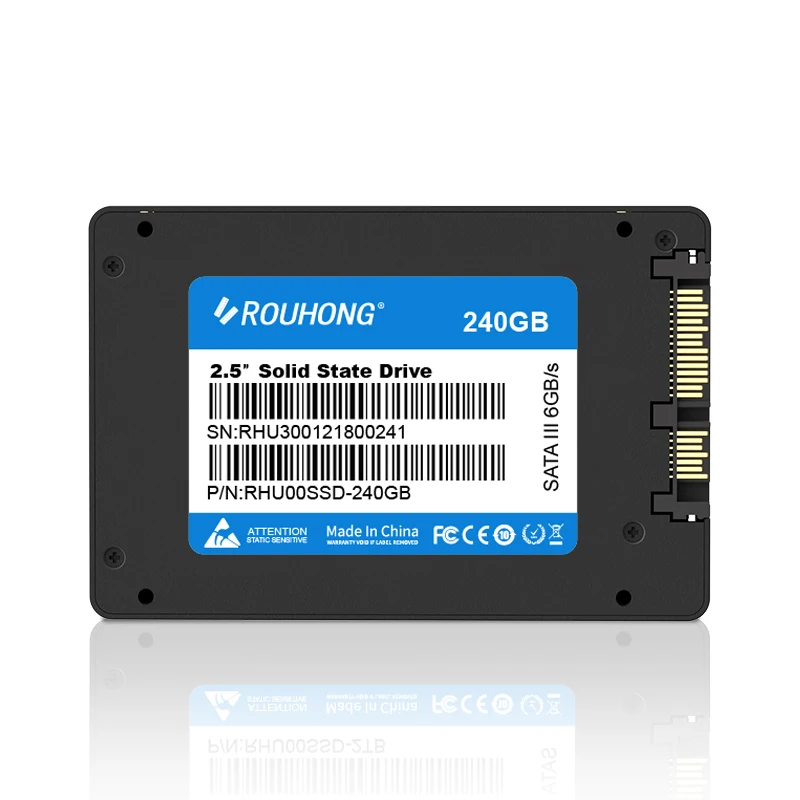
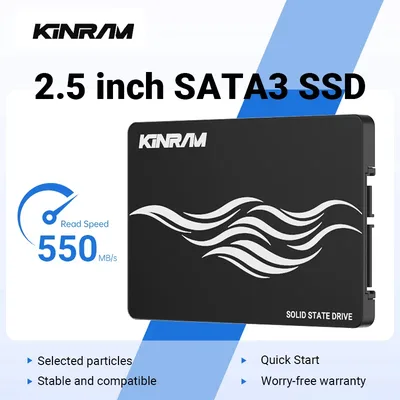
2.5 SATA3 SSD 128GB 120GB 256GB 240GB 512GB HDD 2.5 하드 디스크 내장형 솔리드 스테이트 드라이브 128GB 노트북 데스크탑용
|판매 196+|
최저가
₩ 98,000
2026.08.23 확인됨(3개월내 최저가)
SSD 용량:
추천 상품 & 제휴 영역
리뷰 (28)
4.8인증된 구매 후기
★★★★★
26
★★★★
0
★★★
1
★★
0
★
1
AI 상품 요약
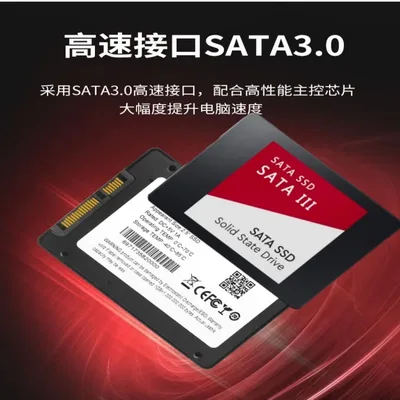
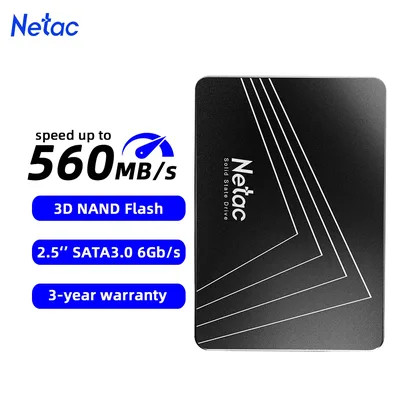
- •- 개인용, 게임용, 업무용으로 사용되는 주류 PC 및 노트북에 이상적입니다. - 기존 하드 드라이브를 대체하는 프리미엄 신뢰성과 내구성. - 더 빠르게 부팅하세요. 파일을 더 빠르게 로드하세요. 전반적인 시스템 반응성을 향상시킵니다. - 고품질 3D Nand 플래시와 고품질 컨트롤러가 결합되었습니다. - 노트북 및 데스크탑에 적합한 7mm 슬림 디자인. - 조용하고 저전력 작동.SATA 2와 역호환됩니다. - 보증 - 당사에서 제공하는 보증 기간은 3년입니다.
- •2.5인치 SATA3 SSD 솔리드 스테이트 드라이브
- •*호스트에 연결하려면 다른 SATA 데이터 케이블을 사용해야 합니다.
- •고속 읽기 및 쓰기 성능, 게임 로딩 가속화, 파일 전송 속도 및 시스템 응답성 향상
- •3D NAND 입자가 선호됩니다.
- •몇 초 만에 부팅하여 정지 현상에 작별을 고하고 더욱 안정적인 속도와 더 나은 데이터 저장 공간을 제공합니다. 안전하고 쉽게 잃어버리지 않습니다.
- •그리고 제품을 더 오랜 기간 동안 사용할 수 있습니다
- •게임, 디자인, 사무, 고화질 영상 시청 등의 압박감이 없습니다. 모든 프로그램을 원터치로 실행 가능
- •원활하게 말하고 말더듬에 작별 인사를 하세요
- •데스크탑, 노트북, 유연한 설치에 적용 가능
- •데스크탑/노트북/단일 시스템/서버
- •컴퓨터 업그레이드를 신속하게 완료하고 완전히 새로운 경험을 즐기십시오.
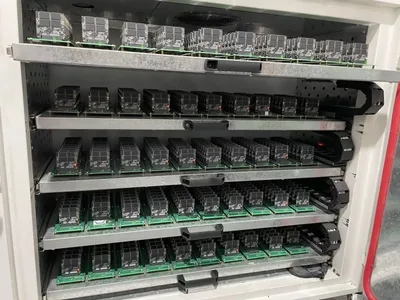
- •배송 전에 층별로 엄격한 검사가 수행되며, 사용되는 입자는 엄격한 선택 절차를 거쳤습니다.
- •고객에게 제품주기 보증을 제공하여 더욱 안심하고 사용할 수 있습니다.
- •3년 보증 가장 친밀한 애프터 서비스를 제공합니다.
- •반품이나 교환의 이유가 없습니다. 안심하고 쇼핑하실 수 있습니다.
- •전문적인 온라인 고객 서비스 언제든지 질문에 답변하세요.
- •데스크탑 컴퓨터용 SSD 설치 가이드
- •ESD(정전기 방전)로 인해 드라이브 및 기타 컴퓨터 구성 요소가 손상될 수 있으므로 솔리드 스테이트 드라이브를 다루기 전에 접지하십시오.손상을 방지하기 위해 정전기 방지 손목 스트랩이나 장갑을 착용하는 것이 좋습니다.
- •1단계 - 설치를 시작하기 전에 반드시 컴퓨터 시스템을 종료하고 전원 코드를 분리하세요.
- •2단계 - 컴퓨터 케이스를 제거합니다(컴퓨터 사용 설명서 참조). 시스템의 SATA 커넥터를 찾아 식별합니다.기존 하드 드라이브를 제거하는 방법에 대한 정보는 컴퓨터 설명서를 참조하십시오.
- •3단계 - 마더보드의 SATA 케이블을 솔리드 스테이트 드라이브의 SATA 데이터 및 전원 커넥터에 연결해야 합니다.L자형 SATA 커넥터는 한 방향으로만 장착할 수 있다는 점에 유의하세요.제자리에 누르기 전에 SATA 플러그와 솔리드 스테이트 드라이브 커넥터를 올바르게 정렬하십시오.
- •4단계 - 솔리드 스테이트 드라이브를 나사로 안전하게 장착할 수 있습니다.
- •5단계 - 설치가 완료되면 케이스를 원래 위치로 복원하고 전원을 다시 연결하세요.
- •6단계 - 컴퓨터를 켜서 설치 확인
- •7단계 - BIOS 구성 및 드라이브 파티션화
- •ㅏ.컴퓨터 시스템의 전원을 정상적으로 켜고 부팅 중 화면 지시에 따라 BIOS 또는 CMOS 구성 메뉴로 이동합니다.
- •비.SSD를 나타내는 BIOS/CMOS 메뉴에서 Auto 기능을 선택합니다.이렇게 하면 시스템이 디스크를 자동으로 감지할 수 있습니다.
- •C. SATA 설정 메뉴 항목을 찾아 마더보드 SATA 포트가 활성화되어 있는지 확인하십시오.
- •D. 새 설정을 저장하고 BIOS/CMOS 설정 메뉴를 종료하려면 저장 및 종료 옵션을 선택하십시오.
- •E. 변경 사항이 적용되도록 시스템이나 장치를 재부팅합니다.
- •F. SSD에 OS를 설치하려는 경우, OS 설치 중 SSD를 재분할하기 전에 먼저 원래 파티션을 삭제하십시오.
- •G. Acronis Migration Utility 또는 기타 SSD와 같은 백업 도구를 설치하려는 경우 설치하기 전에 드라이브를 포맷하십시오.
- •노트북 컴퓨터 SSD 설치
- •2.노트북 컴퓨터의 드라이브 베이를 엽니다(지침은 컴퓨터 설명서를 참조하세요).
- •3.현재 HDD에 부착된 브래킷이나 어댑터를 제거하고 현재 HDD와 동일한 방식으로 새 Bliksem SSD에 설치합니다.(참고: 이 단계는 모든 설치에 적용되지 않을 수 있으며 모든 노트북 하드 디스크 드라이브에 추가 브래킷이나 어댑터가 있는 것은 아닙니다.)
- •4.SSD의 커넥터 핀을 드라이브 베이의 SATA 커넥터 핀에 맞추고 SSD를 드라이브 베이에 조심스럽게 배치합니다.(참고: SSD 커넥터 핀을 노트북 드라이브 베이의 SATA 커넥터 핀에 단단히 연결하십시오.)
- •5.노트북 컴퓨터의 드라이브 베이를 교체합니다.
- •6.배터리와 전원 케이블을 교체한 후 노트북 컴퓨터의 전원을 켜십시오. 컴퓨터가 처음 부팅되면 업그레이드 프로세스가 완료되었다는 화면이 나타날 수 있습니다.
- •그게 다야! 새로운 SSD의 속도를 즐겨보세요!
G
G***a
SSD 용량:1.5TB
Windows 설치 완료 - 모든 것이 정상입니다. 지금까지는 잘 작동하고 있으며, 모든 것이 정상적으로 작동하여 기대에 부합합니다.
P
P***r
SSD Capacity:128 GB
지금까지는 디스크가 잘 작동합니다. 추천합니다.
A
AliExpress
SSD Capacity:128 GB
지금까지는 완벽하게 잘 작동하고 있습니다.
A
AliExpress
SSD 용량:1.5TB
모든 것이 완벽합니다!